PC版Apex Legendsをプレイしていて、
- 戦闘になるとFPSが落ちる
- 144Hz・240HzモニターなのにFPSが安定しない
- 画面がカクカクする
- できるだけ軽い設定でプレイしたい
と悩んでいませんか?
Apexを軽くしたいなら、最初に見直したいのがゲーム内のビデオ設定です。
実は、画質への影響が比較的小さいのにPCへの負荷が大きい設定もあります。
そこでこの記事では、EA公式が公開している最新の推奨設定も参考にしながら、「とにかくFPSを安定させたい人向け」のApex設定をまとめました。
難しい説明は後回しにして、まず結論から紹介します。
Apexを軽くするおすすめ設定一覧【まずはここを変更】
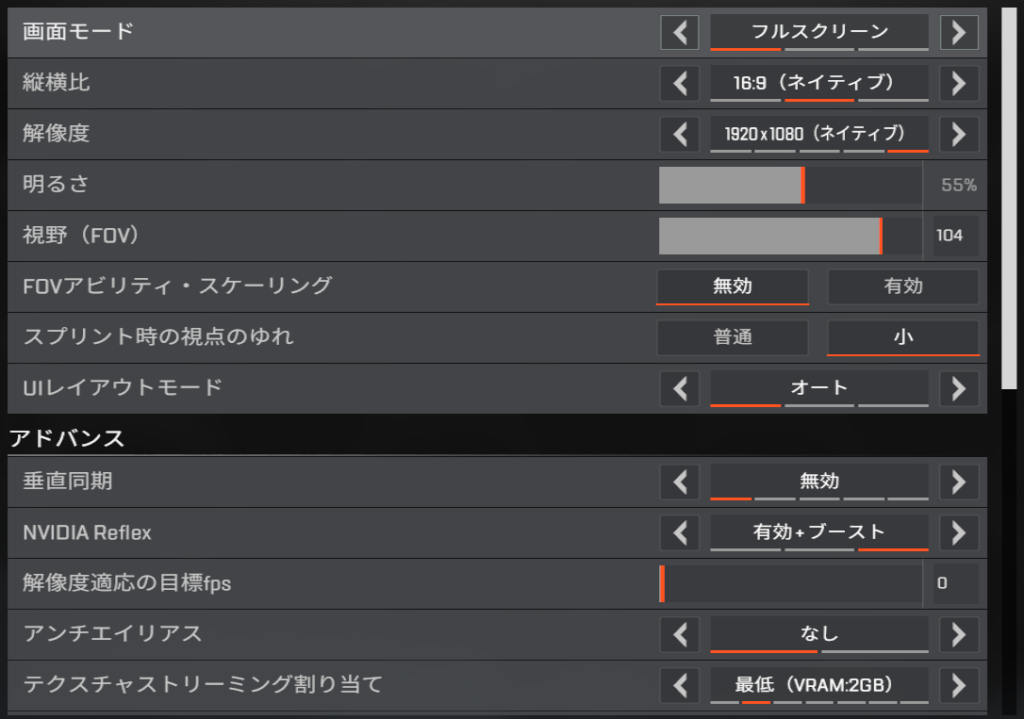
FPSを優先するなら、まず以下の設定を基準にしてください。
| 設定項目 | おすすめ設定 |
|---|---|
| 画面モード | 全画面 |
| 縦横比 | モニター標準 |
| 解像度 | 1920×1080を基準 |
| 視野(FOV) | 90~110 |
| スプリント時の視点のゆれ | 小 |
| 垂直同期 | 無効 |
| NVIDIA Reflex | 有効(対応GPU) |
| 解像度適応の目標FPS | 基本は0 / 無効 |
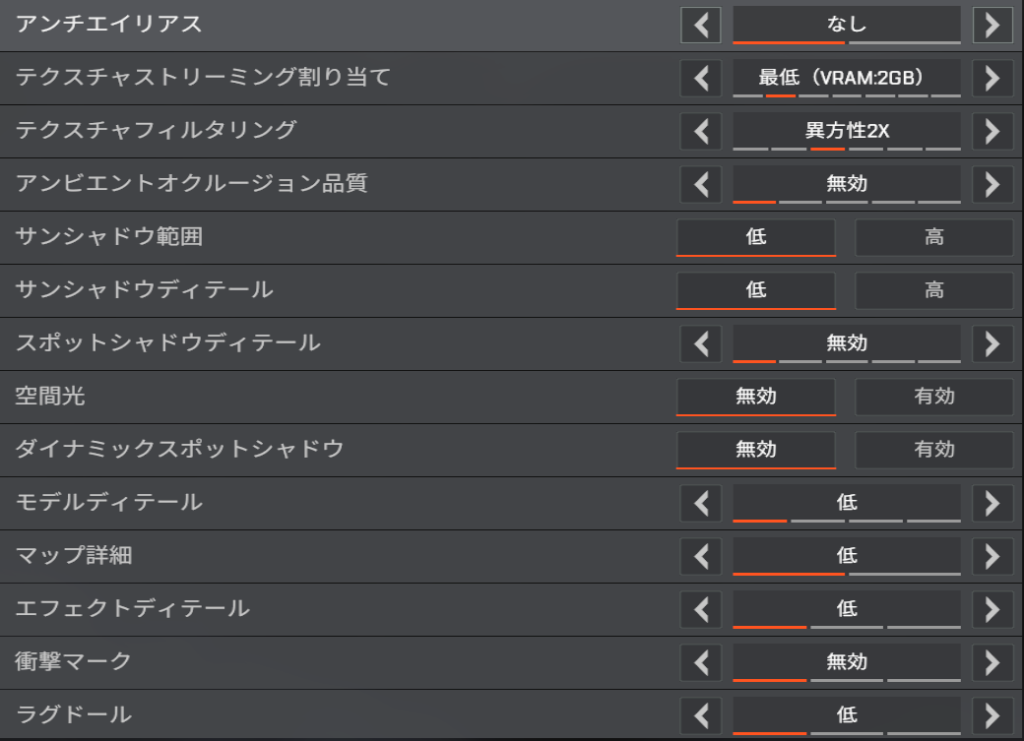
| アンチエイリアス | なし |
| テクスチャストリーミング割り当て | 低~中 |
| テクスチャフィルタリング | バイリニア |
| アンビエントオクルージョン品質 | 無効 |
| サンシャドウ範囲 | 低 |
| サンシャドウディテール | 低 |
| スポットシャドウディテール | 低 |
| 空間光 | 無効 |
| ダイナミックスポットシャドウ | 無効 |
| モデルディテール | 低 |
| エフェクトディテール | 低 |
| 衝撃マーク | 低または無効 |
| ラグドール | 低 |
EA公式も、FPSとパフォーマンスを最大限に高めたい場合はグラフィック設定をできるだけ低くすることを推奨しています。
「細かいことはいいから、とにかくApexを軽くしたい」という人は、まずこの表を参考に設定してみてください。
Apexを軽くするゲーム内設定を詳しく解説
ここからは、それぞれの設定をなぜ変更するのか簡単に説明します。
画面モードは「全画面」がおすすめ
モニターが1台なら、基本的には全画面がおすすめです。
EA公式も1台のモニターを使用している場合は全画面表示を推奨しています。
ボーダーレスはAlt+Tabなどで別のアプリへ移動しやすく便利ですが、FPSを優先するならまず全画面で試してみましょう。
解像度は1920×1080を基準にする
解像度が高くなるほど、GPUが処理しなければならない画素数も増えます。
特に、
- 2560×1440(WQHD)
- 3840×2160(4K)
でFPSが出ない場合は、1920×1080(フルHD)へ下げると改善する可能性があります。
144FPSや240FPSといった高いフレームレートを優先するなら、フルHDは現在でも使いやすい選択肢です。
FOVは90~110を目安にする
FOV(視野角)は、画面に映る範囲を変更する設定です。
EA公式では90~110を推奨範囲として紹介しています。
FOVを高くすると広い範囲を確認できますが、その分遠くの敵が小さく見えます。
競技プレイヤーでは110も一般的ですが、必ず110にする必要はありません。
90~110の範囲から、自分が敵を見つけやすい値を選ぶのがおすすめです。
垂直同期(V-Sync)は無効
FPSを重視する場合、垂直同期は基本的に無効がおすすめです。
垂直同期は画面のズレ(ティアリング)を抑えるための機能ですが、入力遅延につながる場合があります。
EA公式も、スクリーンティアリングが問題になっていない場合は無効を推奨しています。
NVIDIA Reflexは有効
NVIDIA製GPUを使用している場合は、NVIDIA Reflexを有効にしてみましょう。
NVIDIA ReflexはPC側のシステム遅延を抑えるための機能です。
ApexのEA公式おすすめ設定でも、NVIDIA GPUを使用している場合は有効が推奨されています。
「FPSを上げる機能」というより、マウス操作から画面へ反映されるまでの遅延を抑えるための設定と考えると分かりやすいです。
解像度適応の目標FPSは基本「0」
FPSが一定以下になると、自動的にレンダリング解像度を変更してFPSを維持しようとする機能です。
基本は0(無効)でOKです。
ただし、低スペックPCなどでFPS低下が頻繁に発生する場合には試す価値があります。
EA公式も、FPSのドロップが頻繁に発生しない限り無効を推奨しています。
アンチエイリアスは「なし」
アンチエイリアスは、キャラクターや建物などの輪郭を滑らかに表示する機能です。
見た目は綺麗になりますが、FPS優先ならなしがおすすめです。
EA公式の競技向け設定でも「なし」が推奨されています。
テクスチャストリーミング割り当ては「低~中」
テクスチャストリーミング割り当ては、主にGPUのVRAM使用量に関係します。
高くしすぎると、搭載しているGPUによってはVRAMに余裕がなくなる可能性があります。
FPSを優先するなら低~中を基準にしてください。
特に古いGPUやVRAM容量が少ないGPUを使用している場合は、無理に上げる必要はありません。
影・光関連は低または無効
Apexを軽くするなら、影や光に関係する設定は優先して下げましょう。
- アンビエントオクルージョン品質:無効
- サンシャドウ範囲:低
- サンシャドウディテール:低
- スポットシャドウディテール:低
- 空間光:無効
- ダイナミックスポットシャドウ:無効
画面の美しさには影響しますが、対戦FPSでは最高画質にするメリットはそれほど大きくありません。
FPSを安定させたいなら積極的に下げていい設定です。
モデル・エフェクト・ラグドールも低設定
最後に、
- モデルディテール:低
- エフェクトディテール:低
- 衝撃マーク:低または無効
- ラグドール:低
にします。
Apexでは部隊同士が一気に戦闘すると、エフェクトなどが増えて負荷も高くなります。
「普段はFPSが出るのに戦闘中だけ落ちる」という人は、このあたりも確認してみてください。
ApexのFPSに上限を設定する方法
Apexでは、起動オプションを使ってFPS上限を設定できます。
FPSが大きく上下する環境では、PCが安定して維持できる範囲に上限を設定する方法もあります。
Steam版の場合
Steam → ライブラリ → Apex Legendsを右クリック → プロパティ → 一般 → 起動オプション
例えばFPSを200に制限する場合は、
+fps_max 200と入力します。
EA appの場合
EA app → ライブラリ → Apex Legends → 「…」→ プロパティを表示 → 詳細な起動オプション
同じように、
+fps_max 200と入力します。
この方法はEA公式でも案内されています。
ただし、むやみに低く制限する必要はありません。
自分のPCがどの程度のFPSを安定して維持できるかを確認してから設定しましょう。
ネット上では、-high、-novid、-nojoyなどの起動オプションがApexの軽量化設定として紹介されていることがあります。
ただし、これらの多くは過去のApexやSource系ゲームで使われてきた古い情報です。2026年現在、同じ効果があるとは限らないため、昔の記事にあるコマンドをそのまま大量に入れるのはおすすめしません。
現在は、EA公式で案内されている+fps_maxなど、用途が明確な設定だけを使うのがおすすめです。
ゲーム内設定を下げてもApexが重い場合
ここまで設定してもFPSが低い場合は、ゲーム内設定以外に原因がある可能性があります。
次の項目を順番に確認してみましょう。
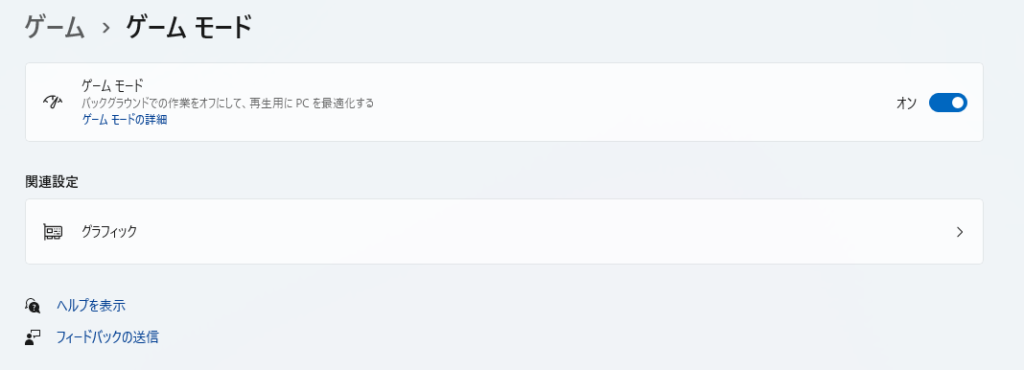
WindowsのゲームモードをONにする
Windows 11では、
設定 → ゲーム → ゲームモード
からゲームモードを確認できます。
基本的にはONで問題ありません。
不要なアプリを終了する
Apexと同時に大量のアプリを起動している場合は、一度終了してみましょう。
特に、
- 大量のブラウザタブ
- 録画・配信ソフト
- ゲームオーバーレイ
- バックグラウンドで動作するアプリ
などはCPU・GPU・メモリを使用します。
Ctrl+Shift+Escでタスクマネージャーを開けば、CPU・メモリ・GPUを大量に使用しているアプリを確認できます。
GPUドライバーを更新する
GPUドライバーが長期間更新されていない場合は、NVIDIA・AMD・Intelなど使用しているGPUメーカーの公式ソフトウェアから最新ドライバーを確認してみましょう。
逆に、ドライバー更新直後から急にカクつくようになった場合は、ドライバー側の問題も疑う必要があります。
CPU・GPUの温度を確認する
最初は快適なのに、長時間プレイしているとFPSが落ちる場合はCPU・GPUの温度も確認してみましょう。
温度が上がりすぎると、パーツを保護するために動作クロックが下がり、性能が落ちることがあります。
- PCの吸気口・排気口が塞がれていないか
- 内部に大量のホコリが溜まっていないか
- ケースファンが正常に動いているか
なども確認してください。
SSDの空き容量を確認する
Apexの現在の公式必要空き容量は75GBです。
ただし、ストレージを限界まで使用するのはおすすめしません。
ApexだけでなくWindowsやその他のアプリもストレージを使用するため、ある程度余裕を残しておきましょう。
2026年現在のApex Legendsの必要・推奨スペック
設定を最低まで下げてもFPSが出ない場合は、PCスペックそのものも確認してみましょう。
EA公式が現在公開しているPC版Apex Legendsの動作環境は以下の通りです。
| 必要動作環境 | 推奨動作環境 | |
|---|---|---|
| OS | Windows 10 64bit | Windows 10 64bit |
| CPU(Intel) | Core i3-6300相当 | Core i5-3570K相当 |
| CPU(AMD) | AMD FX-4350相当 | Ryzen 5相当 |
| メモリ | 6GB | 8GB |
| NVIDIA GPU | GTX 950 | GTX 970 |
| AMD GPU | Radeon HD 7790 | Radeon R9 290 |
| DirectX | DirectX 12対応 | DirectX 12対応 |
| ストレージ | 75GB | 75GB |
ただし、ここでかなり重要な注意点があります。
「Apexが動くスペック」と「144FPS・240FPSを安定して出せるスペック」は別物です。
EA公式の推奨環境は、144Hz・240Hzモニターをフル活用するためのスペック表ではありません。
高FPSを安定して狙う場合は、より高性能なCPU・GPUが必要になります。
144Hz・240HzなのにFPSが安定しない場合
高リフレッシュレートモニターを使用しているのにFPSが安定しない場合は、設定だけでなくPC側の性能がボトルネックになっている可能性があります。
特にApexでは、単純にGPUだけを高性能にすれば必ずFPSが伸びるわけではありません。
高FPSを狙うほどCPU側の性能も重要になります。
144Hz・240Hz・360HzごとのPC構成については、AIM-GEARの関連記事でも詳しく解説しています。
Apexが「重い」のではなく回線が原因の場合もある
ここまで設定しても「カクつく」という場合、PC性能ではなくネットワークが原因の可能性もあります。
簡単な見分け方として、
- FPS自体が落ちている → PC・設定側を疑う
- FPSは安定しているのに敵が飛ぶ → ネットワーク側を疑う
- Pingが急上昇する → 回線側を疑う
- パケットロスが発生する → ネットワーク側を疑う
と考えると原因を切り分けやすくなります。
「カクつく=PCスペック不足」とは限らないので、FPS・Ping・パケットロスを確認してみましょう。
Apex軽量化でよくある質問
Q.結局どの設定から変更すればいい?
まずはこの記事冒頭の「おすすめ設定一覧」をそのまま設定してみてください。
特に、
- 垂直同期
- アンチエイリアス
- 影関連
- エフェクト関連
は優先して確認しましょう。
Q.全部最低設定にすると敵が見えにくくならない?
画質は下がります。
ただし、競技FPSでは「最高画質で綺麗に見えること」よりもFPSが安定して敵を追いやすいことを優先する考え方があります。
まず低設定でFPSを確認し、余裕があればテクスチャなどを少しずつ上げていくのがおすすめです。
Q.Apexは何FPSあれば快適?
使用しているモニターによって目標が変わります。
60Hzモニターなら60FPS以上、144Hzなら144FPS前後、240Hzなら240FPS前後を安定して維持できることが一つの目安です。
ただし、一瞬だけ目標FPSへ到達するよりも、戦闘中でも大きく落ち込まないことの方が重要です。
Q.起動オプションをたくさん入れた方が軽くなる?
おすすめしません。
ネット上にはApex向けとして大量の起動オプションを紹介している古い記事もありますが、アップデートによって不要になったものや、現在の環境では意味がないものが混ざっている可能性があります。
目的が分からないコマンドを大量に追加するより、必要なものだけ使用する方が安全です。
FPS上限を設定したい場合は、EA公式でも案内されている+fps_maxを使用できます。
まとめ|Apexを軽くするならゲーム内設定から見直そう
PC版Apex Legendsが重い場合は、まずゲーム内設定から見直しましょう。
特にFPSを優先するなら、
- 全画面でプレイする
- 垂直同期を無効にする
- NVIDIA Reflexを有効にする(対応環境)
- アンチエイリアスを無効にする
- 影・光関連を低または無効にする
- モデル・エフェクトを低くする
- テクスチャはVRAMに合わせる
という設定から始めるのがおすすめです。
それでもFPSが安定しない場合は、
ゲーム内設定
↓
バックグラウンドアプリ・Windows
↓
GPUドライバー・温度
↓
PCスペック
の順番で原因を確認してみましょう。
Apexはアップデートによって設定や動作環境が変わることがあります。AIM-GEARでは今後も変更点を確認しながら、この記事を更新していきます。