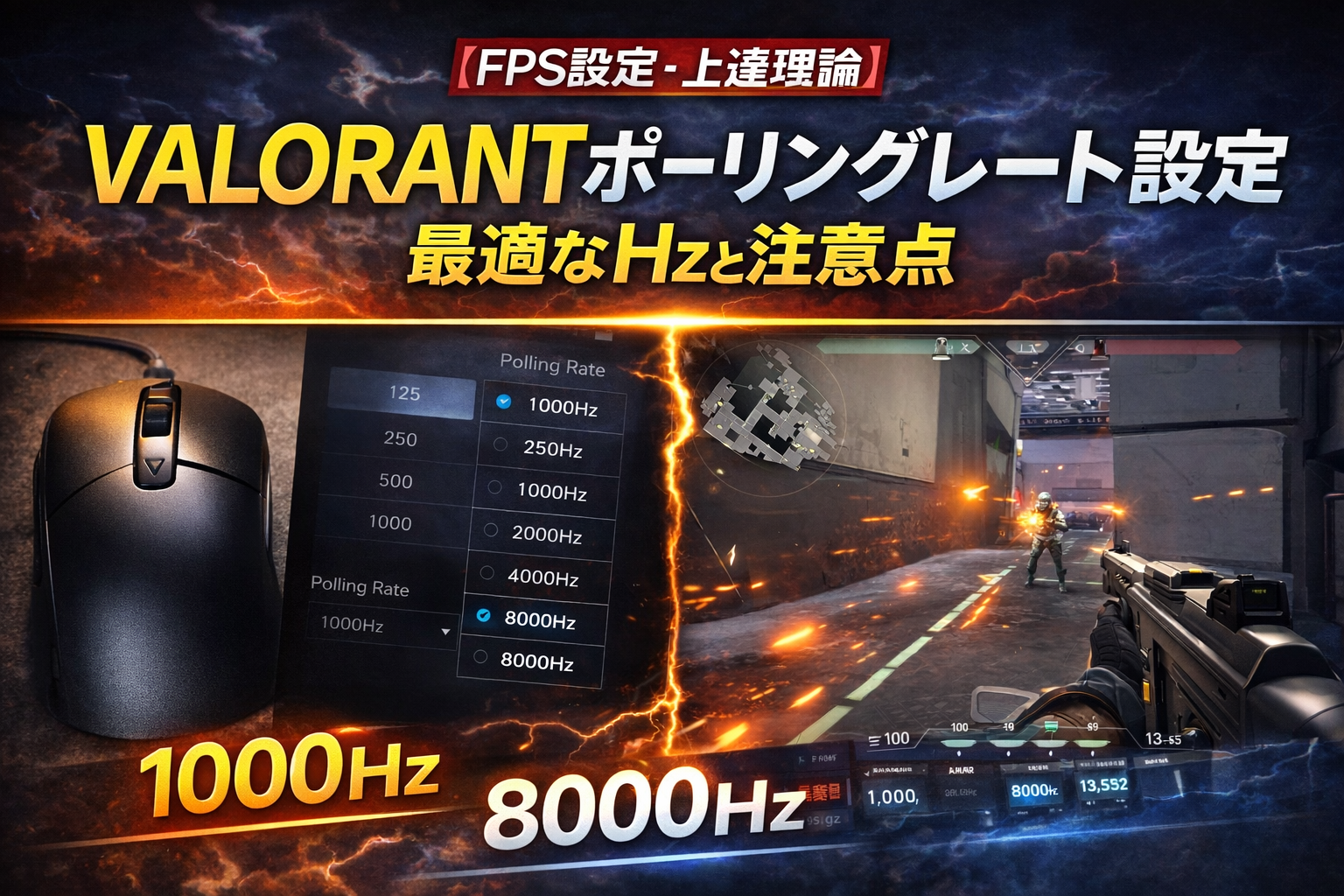
VALORANTのマウス設定を調べていると、「ポーリングレートは1000Hzと4000Hz、8000Hzのどれがいいの?」と迷うことがあります。
以前は1000Hzがゲーミングマウスの定番でしたが、現在は2000Hz・4000Hz・8000Hzに対応するマウスも登場しています。
では、高ければ高いほどVALORANTで有利なのでしょうか?
結論からいうと、ポーリングレートは高いほどPCへ細かく情報を送れる一方、PCへの負荷も増えるため「8000Hzにすれば絶対に強くなる」というものではありません。
2026年現在、AIM-GEARでは次のように考えています。
- 迷ったら → 1000Hz
- 対応マウス+十分なPC性能 → 4000Hzがおすすめ
- 少しでも遅延を減らしたい+高性能PC → 8000Hzも選択肢
- カクつく・不安定 → 1000Hzまで下げて確認
この記事では、ポーリングレートの意味から1000Hz・2000Hz・4000Hz・8000Hzの違い、VALORANTでのおすすめ設定まで、初心者にも分かるように解説します。
結論|VALORANTのおすすめポーリングレート
先に結論をまとめます。
| ポーリングレート | レポート間隔 | おすすめ度 | おすすめする人 |
|---|---|---|---|
| 500Hz | 約2ms | △ | PC負荷を抑えたい人 |
| 1000Hz | 約1ms | ◎ | ほぼすべての人 |
| 2000Hz | 約0.5ms | ○ | 対応マウスを持っている人 |
| 4000Hz | 約0.25ms | ◎ | 高Hz対応マウス+十分なPC性能 |
| 8000Hz | 約0.125ms | ○ | 高性能PCで少しでも遅延を減らしたい人 |
現在1000Hzで問題なくプレイできているなら、無理に変更する必要はありません。
一方、4000Hz・8000Hz対応のゲーミングマウスを持っていてPC性能にも余裕があるなら、高ポーリングレートを試す価値があります。
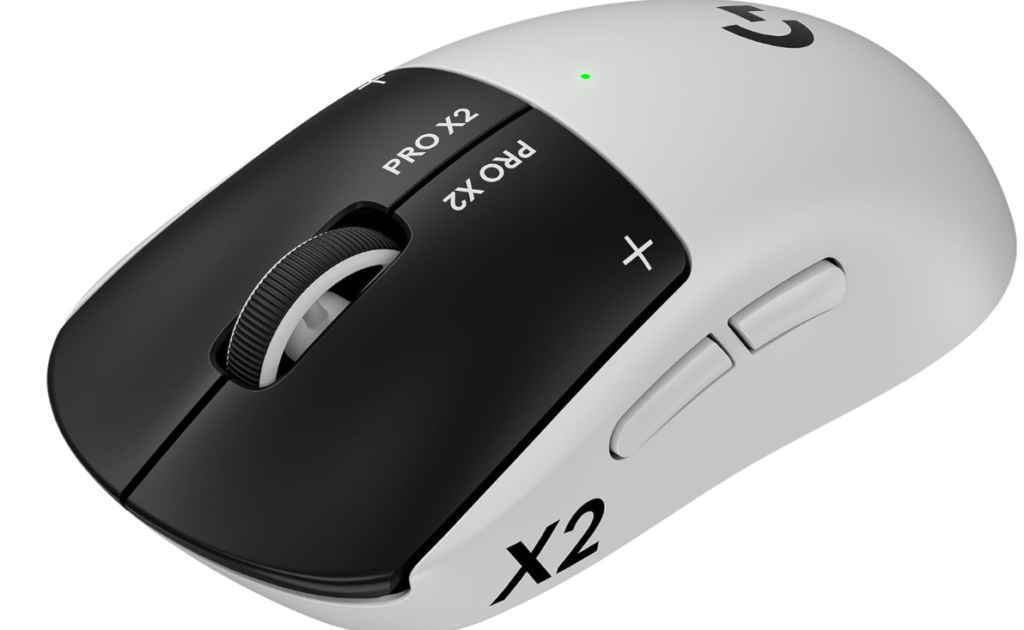
オススメ マウス
マウスのポーリングレートとは?
ポーリングレート(Polling Rate)とは、簡単にいうと「マウスが1秒間に何回PCへ情報を送るか」を表す数値です。
単位には「Hz(ヘルツ)」を使用します。
- 500Hz → 1秒間に500回
- 1000Hz → 1秒間に1000回
- 2000Hz → 1秒間に2000回
- 4000Hz → 1秒間に4000回
- 8000Hz → 1秒間に8000回
例えば1000Hzなら、理論上は約1ms間隔でPCへ情報を送ります。
8000Hzなら約0.125ms間隔です。
つまり、数値が高くなるほどマウスの位置情報を細かい間隔でPCへ伝えられるということです。
ポーリングレートを上げるメリット
入力情報をより短い間隔で送れる
1000Hzでは約1msごとですが、4000Hzなら約0.25ms、8000Hzなら約0.125msまでレポート間隔が短くなります。
マウス操作をPCへ伝えるまでの待ち時間を理論上小さくできるのが、高ポーリングレートの大きなメリットです。
高リフレッシュレート環境との相性がいい
144Hz・240Hz・360Hz・500Hzなど、高リフレッシュレートのモニターでは画面が非常に短い間隔で更新されます。
ポーリングレートを高くするとマウスから送られる情報も細かくなるため、高リフレッシュレート環境ではマウスカーソルや視点移動の滑らかさを感じやすくなる可能性があります。
特に360Hz以上の環境で、高性能PC+高ポーリングレートマウスを使う場合には相性のいい組み合わせです。
1000Hzと4000Hz・8000Hzは体感できる?
ここが一番気になるところだと思います。
1000Hzから4000Hz・8000Hzへ変更しても、誰でも劇的な違いを感じられるわけではありません。
例えば1000Hzから8000Hzに変更しても、理論上のレポート間隔の差は約0.875msです。
ゲームの勝敗が一気に変わるような差ではありません。
一方で、
- 240Hz・360Hz以上のモニター
- 高FPSを安定して出せるPC
- 高速なゲーミングマウス
- VALORANTのような競技FPS
という環境では、視点移動などの滑らかさに違いを感じる可能性があります。
「高Hzにすればエイムが良くなる」のではなく、入力環境を少しずつ詰めていくための設定と考えるのがおすすめです。
高ポーリングレートのデメリット|CPU負荷に注意
ポーリングレートは高ければ高いほどいい、というわけではありません。
1000Hzなら1秒間に1000回ですが、8000Hzでは1秒間に最大8000回もの情報をPC側で処理することになります。
そのため、高ポーリングレートではCPUへの負荷が増加する可能性があります。
環境によっては、
- FPSが低下する
- フレームタイムが不安定になる
- マウスを大きく動かしたときにカクつく
- ゲームが重く感じる
といった症状が発生する場合があります。
8000Hzにしてゲームがカクつくなら、4000Hz→2000Hz→1000Hzと下げて確認してください。
VALORANTは8000Hzのマウスに対応している?
VALORANTは8000Hzの高ポーリングレートマウスを想定した入力処理に対応しています。
Riot Gamesは過去のアップデートで、高ポーリングレートマウス使用時のパフォーマンスを改善するため「ローインプットバッファ」を導入しました。
8000Hzのマウスを使用した際には大幅なパフォーマンス改善が期待できるとしており、高ポーリングレート環境への対応が行われています。
そのため、「VALORANTだから8000Hzは使えない」という心配は基本的にありません。
500Hz・1000Hz・4000Hz・8000Hzはどれがおすすめ?
500Hz|現在は積極的に選ぶ必要は少ない
500Hzでは約2ms間隔で情報を送ります。
VALORANTをプレイすること自体には問題ありませんが、現在のゲーミングマウスでは1000Hzに対応している製品が多いため、積極的に500Hzを選ぶ必要性は低くなっています。
ただし、1000Hz以上でカクつきなどが発生する場合のトラブルシューティングとしては有効です。
1000Hz|迷ったらこれでOK
最も無難なのが1000Hzです。
- PC負荷が比較的小さい
- 対応マウスが多い
- VALORANTでも十分高速
- 環境を選びにくい
というメリットがあります。
「よく分からないからおすすめを1つ教えて」という人なら、まず1000Hzで問題ありません。
2000Hz|高Hzを試してみたい人向け
2000Hzでは約0.5ms間隔になります。
1000Hzより情報を細かく送信しつつ、4000Hz・8000Hzほど極端にPC負荷を増やしたくない場合の中間的な選択肢です。
対応マウスを使用しているなら試してみてもいいでしょう。
4000Hz|対応環境ならおすすめ
現在、高ポーリングレート対応マウスを使っている人にAIM-GEARが特におすすめしたいのが4000Hzです。
約0.25ms間隔まで短縮しながら、8000HzよりPCへの負荷を抑えられるため、性能と負荷のバランスを取りやすい設定です。
PC性能に余裕があり、240Hz・360Hzなどの高リフレッシュレート環境を使用しているなら試してみる価値があります。
8000Hz|最高性能を狙う人向け
8000Hzでは、理論上約0.125ms間隔まで短縮できます。
対応マウスの性能を最大限活かしたい人には魅力的な設定です。
ただしCPU負荷も大きくなるため、8000HzにしたことでFPSが不安定になるなら本末転倒です。
「8000Hz対応だから絶対8000Hzにしなければならない」と考える必要はありません。
高ポーリングレートでカクつく場合の対処法
4000Hz・8000Hzに変更してVALORANTが重くなった場合は、以下を確認してください。
① ポーリングレートを下げる
最も簡単です。
8000Hz → 4000Hz → 2000Hz → 1000Hz
と一段ずつ下げて、カクつきが改善するポイントを探します。
② USBハブを使わずPCへ直接接続する
高ポーリングレートを使用する場合は、USBハブやドックなどを経由せず、PC本体のUSBポートへ直接接続してみましょう。
マウスメーカーも、高ポーリングレートで安定性を確保するためマザーボード側へ直接つながるUSBポートを推奨しています。
③ マウスのソフト・ファームウェアを更新する
Logicool G HUB、Razer Synapseなど、使用しているマウスのソフトウェアやファームウェアも確認してください。
特に新しい高ポーリングレート対応マウスでは、アップデートによって安定性が改善されることがあります。
VALORANTのポーリングレート設定方法
ポーリングレートは基本的にVALORANT内ではなく、使用しているマウスの設定ソフトから変更します。
例えば、
- Logicool → G HUB
- Razer → Synapse
- Corsair → iCUE
などです。
基本的な流れは、
① マウスの設定ソフトを開く
↓
② ポーリングレート(レポートレート)を探す
↓
③ 1000Hz・2000Hz・4000Hz・8000Hzなどを選択
↓
④ VALORANTをプレイしてFPSやカクつきを確認
となります。
マウスによって選択できるポーリングレートは異なります。
DPIとポーリングレートは違う
初心者が間違えやすいのが、DPIとポーリングレートの違いです。
DPIは「マウスを動かしたときにカーソルがどのくらい動くか」に関係する設定。
ポーリングレートは「マウスがPCへ情報を送る頻度」です。
そのため、
800DPI・1000Hz
といったように、それぞれ別々に設定します。
ポーリングレートを1000Hzから4000Hzへ変更しても、基本的にゲーム内感度を変更する必要はありません。
よくある質問
Q.8000HzにすればVALORANTで強くなりますか?
8000Hzに変更しただけでエイムや勝率が大きく向上するわけではありません。
理論上の入力間隔は短くなりますが、感度・DPI・FPS・モニターなど他の要素も重要です。
Q.1000Hzから4000Hzに変える価値はありますか?
対応マウスを持っていてPC性能に余裕があるなら、試してみる価値があります。
特に240Hz・360Hz以上の高リフレッシュレート環境では、高ポーリングレートとの組み合わせを試しやすいです。
Q.4000Hzと8000Hzならどちらがおすすめ?
迷ったら4000Hzがおすすめです。
8000HzよりCPU負荷を抑えながら、1000Hzより短いレポート間隔を利用できるため、バランスを取りやすい設定です。
8000HzでFPSも安定している高性能PCなら、そのまま8000Hzを使用しても問題ありません。
Q.8000HzにしたらVALORANTがカクつきます
まず4000Hzへ下げてください。
それでも改善しなければ2000Hz、1000Hzと下げて確認します。
また、USBハブを使用している場合はPC本体のUSBポートへ直接接続してみましょう。
まとめ|VALORANTは1000Hz~4000Hzがおすすめ
2026年現在、VALORANTのポーリングレートは「全員1000Hzが正解」というわけではなくなっています。
AIM-GEARとしてのおすすめは、
- 一般的なゲーミング環境 → 1000Hz
- 対応マウス+高性能PC → 4000Hz
- 性能を最大限追求したい → 8000Hz
- 高Hzでカクつく → 1000Hzまで下げる
です。
大切なのは、数字を高くすること自体ではありません。
VALORANTのFPSが安定した状態で、自分のPCとマウスが問題なく動作する最も高いポーリングレートを使うという考え方がおすすめです。
1000Hzで快適なら、そのままでも十分です。
4000Hz・8000Hz対応マウスを持っているなら、実際に設定を変更してVALORANTのFPSや操作感を比較してみてください。