
VALORANTをプレイしていて、「Pingは低いのになぜかラグい」「敵が一瞬飛んだように見える」「ネットワーク問題の警告が表示される」といった症状に悩まされていませんか?
筆者も最近、VALORANTをプレイしている際にパケットロス(パケロス)が発生する問題に悩まされました。
VALORANTのような一瞬の撃ち合いが重要なFPSでは、わずかな通信トラブルでもプレイに違和感が出ることがあります。
そこで、Riot GamesやMicrosoftの公式情報、ネットワークトラブルの対処方法などを調べながら、実際にいくつかの設定を試してみました。
結果として、筆者の環境ではパケットロスが完全になくなったわけではありませんが、多少の改善が見られました。
この記事では、ネットワークに詳しくない人でも分かるように、VALORANTのパケットロスについて簡単に試せる方法から順番に紹介します。
最初からすべての設定を変更する必要はありません。一つ変更したらVALORANTをプレイして、改善したか確認しながら進めるのがおすすめです。
VALORANTのパケットロスとは?
パケットロスを簡単に説明すると、自分のPCとVALORANTのサーバー間で送受信しているデータの一部が、正常に届かなくなる現象です。
VALORANTをプレイしている間、PCとゲームサーバーの間では常にデータをやり取りしています。
例えば、
- キャラクターを移動した
- 銃を撃った
- アビリティを使用した
- 敵が移動した
といった情報がインターネットを通じて送受信されています。
このデータの一部が途中で失われるのが「パケットロス」です。
Riot Gamesも、継続的なパケットロスや一時的な接続切断が発生すると、プレイヤーの動きや入力処理に影響する場合があると説明しています。
パケットロスが発生するとどうなる?
パケットロスが発生すると、VALORANTでは次のような症状を感じることがあります。
- 敵や味方が一瞬飛んだように見える
- キャラクターの位置が巻き戻る
- 動きが一瞬カクつく
- 入力が遅れて反映されたように感じる
- ネットワーク問題のアイコンが表示される
- Pingは低いのにゲームに違和感がある
特に最後の「Pingは低いのにラグい」というケースでは、Pingだけでなくパケットロスも確認してみる価値があります。
Pingとパケットロスは別物
Pingとパケットロスは似たネットワーク用語なので混同しやすいですが、別のものです。
Ping
PCとゲームサーバーの間で通信するのにかかる時間。
パケットロス
送受信しているデータの一部が正常に届かなくなること。
そのため、
Ping:20ms
Packet Loss:0%
という状態もあれば、
Ping:20ms
Packet Loss:発生
という状態もあります。
「Pingが低い=ネットワークに絶対問題がない」というわけではありません。
まずVALORANTでパケットロスを確認しよう
対策を始める前に、本当にパケットロスが発生しているのか確認してみましょう。
VALORANTでは、ゲーム内からネットワーク状況を表示できます。
設定 → グラフィック → データ
と進みます。
ここから、
- ネットワークRTT
- パケットロス
- クライアントFPS
などを表示できます。
特におすすめなのがパケットロスをグラフ表示することです。
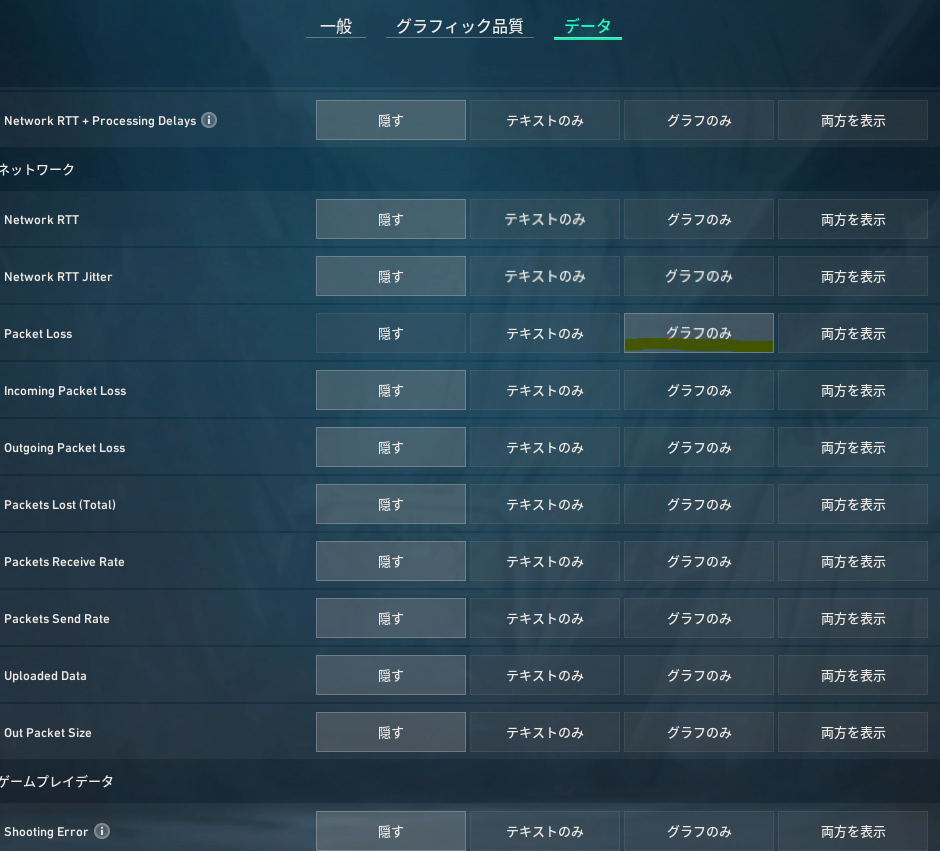
ゲーム中に「今一瞬ラグかったな」と感じた際にグラフを確認することで、そのタイミングでパケットロスが発生していたか判断しやすくなります。
Riot Games公式も、ネットワークトラブルを確認する際にはIncoming Packet LossとOutgoing Packet Lossのグラフを表示することを案内しています。
VALORANTのパケットロス改善で最初に試したい5つの方法
ここから実際に対処していきます。
いきなりWindowsの難しい設定を変更する必要はありません。
まずは以下の簡単な方法から試してください。
1.VALORANTとPCを再起動する
まずはVALORANTを終了します。
可能であればRiot Clientも終了し、PCを再起動してみましょう。
一時的なネットワークやソフトウェアの不具合であれば、これだけで改善する場合があります。
2.ルーターなどのネットワーク機器を再起動する
次に、自宅で使用しているルーターなどを再起動します。
Riot Gamesも、ネットワーク問題が発生している場合の対処方法としてルーターの再起動を案内しています。
特に、
「昨日までは普通だったのに、突然パケットロスが出るようになった」
という場合には一度試してみましょう。
ONU・ホームゲートウェイ・ルーターなどは機器によって正しい再起動方法が異なります。
分からない場合は、使用している機器や契約している回線事業者の説明を確認してください。
3.Wi-Fiなら有線LANを試す
Wi-FiでVALORANTをプレイしている場合は、可能であれば一度有線LANでプレイしてみましょう。
Wi-Fiは、
- ルーターとの距離
- 壁などの障害物
- 周囲のWi-Fi
- 家電などによる電波干渉
などの影響を受けることがあります。
Riot Gamesも、ネットワーク問題が発生した場合は可能であれば有線接続へ変更することを推奨しています。
Wi-Fiから有線LANに変更してパケットロスがなくなったのであれば、無線環境に原因がある可能性を絞り込めます。
4.LANケーブルを確認する
すでに有線LANを使用している人も、LANケーブルを確認してみましょう。
- コネクタがしっかり刺さっているか
- ケーブルが傷んでいないか
- 極端に古いケーブルを使用していないか
などをチェックします。
予備のLANケーブルがある場合は、交換して比較してみるのも原因を切り分ける方法の一つです。
5.裏で動いているダウンロードを止める
ゲーム以外の通信も確認してみましょう。
例えば、
- Steamなどでゲームをダウンロードしている
- Windows Updateが動いている
- クラウドへ大量のデータをアップロードしている
- 動画を高画質でストリーミングしている
といった状態です。
WindowsならCtrl+Shift+Escでタスクマネージャーを開き、「ネットワーク」の項目を確認すると、通信量の多いアプリを探しやすくなります。
VALORANTの「ネットワークバッファリング」を確認する
簡単な対策で改善しなかった場合は、VALORANT側の設定も確認します。
VALORANTには「ネットワークバッファリング」という設定があります。
設定 → 一般 → その他 → ネットワークバッファリング
から変更できます。
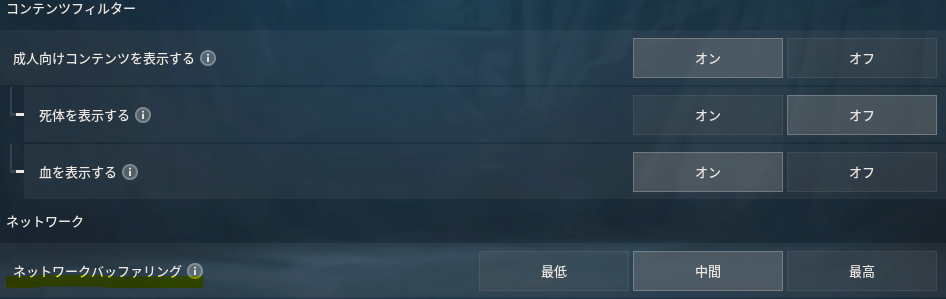
Riot Gamesは、パケットロスなどネットワークに問題がある場合、ネットワークバッファリングを変更してVALORANTによるネットワークへの要求を減らすことを対処方法の一つとして紹介しています。
ただし、ネットワークバッファリングを大きくすれば必ず有利になるわけではありません。
ネットワークの揺らぎを吸収しやすくなる一方、入力や表示までの遅延とのバランスもあります。
変更前後で実際にプレイして、自分の環境で改善するか確認することが重要です。
Windowsのネットワーク設定をコマンドでリセットする
ここまで試しても改善しない場合は、Windowsのネットワーク設定をリセットする方法があります。
筆者が今回参考にした動画でも紹介されていた方法です。
「黒い画面にコマンドを入力する」と聞くと難しそうですが、基本的には下記のコマンドをコピーして順番に実行するだけです。
しかも、ここで紹介するコマンドはMicrosoftもWindowsのネットワーク接続トラブルの対処方法として案内しています。
コマンドプロンプトを管理者として開く
Windowsの検索欄に、
cmd
または、
コマンドプロンプト
と入力します。
表示された「コマンドプロンプト」から「管理者として実行」を選択してください。
以下のコマンドを順番に実行する
Microsoft公式では、次の順番で実行する方法が案内されています。
netsh winsock reset
netsh int ip reset
ipconfig /release
ipconfig /renew
ipconfig /flushdns
1行入力するごとにEnterキーを押して実行します。
netsh winsock resetとは?
netsh winsock resetWindowsのネットワーク通信に使用されるWinsockの設定をリセットするコマンドです。
ネットワーク関連の設定に問題が発生している場合のトラブルシューティングとして利用されます。
netsh int ip resetとは?
netsh int ip resetTCP/IPの設定をリセットするコマンドです。
Microsoftが現在案内している一般的なネットワークトラブルシューティングでも紹介されているコマンドです。
ipconfig /releaseと/renewとは?
ipconfig /release
ipconfig /renew
現在取得しているIPアドレスを一度解放して、再度取得するためのコマンドです。
/releaseを実行すると一時的にネットワーク接続が切れるため、その後に/renewまで実行してください。
ipconfig /flushdnsとは?
ipconfig /flushdnsWindowsに保存されているDNSキャッシュをクリアするコマンドです。
これもMicrosoft公式がネットワーク接続トラブルの対処方法として案内しています。
すべて実行したらPCを再起動
コマンドを実行したら、PCを再起動してください。
その後VALORANTを起動して、パケットロスのグラフを確認しながらプレイしてみましょう。
ただし、これらは「VALORANTのパケットロスを必ず直す裏技」ではありません。
Windows側のネットワーク設定に問題がある場合に改善する可能性がある、一般的なネットワークトラブルシューティングです。
DNSを変更する方法もある
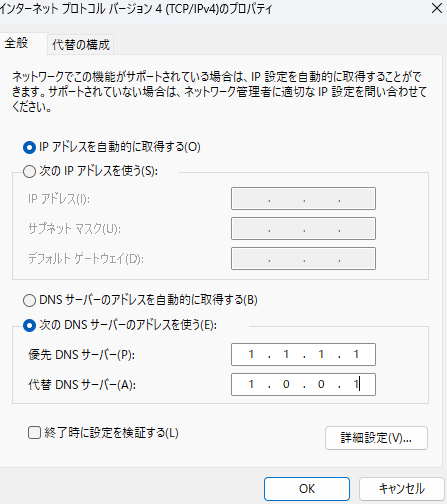
ネットワークトラブルの対処方法として、DNSサーバーを変更する方法もよく紹介されています。
代表的なパブリックDNSにはGoogle Public DNSやCloudflareがあります。
Google Public DNS
優先DNS:8.8.8.8
代替DNS:8.8.4.4
Cloudflare DNS
優先DNS:1.1.1.1
代替DNS:1.0.0.1
ただし注意したいのが、DNSを変更するとゲーム中のパケットロスが直接減るとは限らないことです。
DNSはドメイン名をIPアドレスへ変換するための仕組みであり、ゲーム中の通信速度を上げるための設定ではありません。
そのため、パケットロス改善の最優先対策というよりは、ネットワークに問題がある際に試せる方法の一つとして考えてください。
ポート開放はパケットロス改善に効果がある?
VALORANTのネットワークトラブルを検索すると、「ポートを開放する」という方法が紹介されていることがあります。
TCP
2099
5222-5223
8088
8393-8400
UDP
5000-5500
8088
これらに近いポート番号は、過去を含むRiot Games関連のネットワーク資料などでも確認できます。
ただし、ここで注意が必要です。
ポート開放=Pingを下げたり通信速度を上げたりする設定ではありません。
ポート開放は、ルーターやファイアウォールによってゲームに必要な通信が遮断されている場合に、その通信を許可するために行うものです。
そのため、
「VALORANTは普通にプレイできているけれど、時々パケットロスが発生する」
という症状であれば、いきなりポート開放をする必要はないと考えています。
まずは、
- ルーターの再起動
- 有線LAN
- LANケーブル
- バックグラウンド通信
- ネットワークバッファリング
- Windowsのネットワーク設定
などから確認しましょう。
また、VALORANTやRiot Clientで使用される通信ポートは将来的に変更される可能性もあります。
ポートを手動で開放する場合は、古い動画や記事だけを参考にするのではなく、最新のRiot Games公式情報を確認したうえで設定することをおすすめします。
Windowsファイアウォールも確認してみる
VALORANTやRiot Clientの通信そのものが正常に行えていない場合は、Windows Defender ファイアウォールなどのセキュリティ設定も確認してみましょう。
ただし、セキュリティ対策としてファイアウォールを完全に無効化したまま使用することはおすすめしません。
VALORANTやRiot Clientが正常に許可されているかを確認し、必要に応じて公式のサポート情報を参考に設定してください。
パケットロスの原因はPCだけとは限らない
パケットロス問題が難しいのは、原因になり得る場所が非常に多いことです。
簡単に考えると、
PC
↓
LANケーブル・Wi-Fi
↓
ルーター
↓
ONU・ホームゲートウェイ
↓
契約しているインターネット回線
↓
インターネット上の通信経路
↓
VALORANTのサーバー
というように、ゲームサーバーへ到達するまでにさまざまな機器やネットワークを経由しています。
例えば契約している回線側や、その先の通信経路に問題がある場合、Windowsの設定をいくら変更しても改善しない可能性があります。
パケットロス対策は一つずつ試すのがおすすめ
パケットロスが発生すると、とにかく早く直したくなります。
しかし、
- ルーター再起動
- DNS変更
- ネットワークコマンド
- LANケーブル交換
- ドライバー更新
などを一気に変更するのはおすすめしません。
例えば、
① ルーターを再起動する
↓
VALORANTで確認する
↓
改善しなければ次へ
② LANケーブルを交換する
↓
VALORANTで確認する
↓
改善しなければ次へ
③ Windowsのネットワークコマンドを実行する
↓
VALORANTで確認する
というように、一つずつ試しましょう。
そうすることで、改善したときに「何が原因だったのか」を判断しやすくなります。
それでもVALORANTのパケットロスが直らない場合
ここまで試しても改善しない場合は、「どんな条件でパケットロスが発生するのか」を確認してみましょう。
Wi-Fiのときだけ発生する
Wi-Fi環境やルーター、電波干渉などが原因になっている可能性があります。
夜になると発生する
時間帯による回線混雑なども考えられます。
特定のPCだけ発生する
そのPCのLANアダプター、ドライバー、Windows設定などを疑いやすくなります。
有線LANでも常に発生する
自宅の機器だけではなく、契約しているインターネット回線側なども含めて切り分ける必要があります。
Riot Gamesも、有線接続に変更しても改善しない場合にはパケットロスの記録などを確認し、ISP(インターネットサービスプロバイダー)へ相談する方法を案内しています。
VALORANTのパケットロス改善方法まとめ
今回は、VALORANTでパケットロスが発生した際に試したい対処方法を紹介しました。
筆者自身もVALORANTのパケットロスに悩まされましたが、ネットワーク設定などを見直すことで多少の改善が見られました。
同じ症状に悩んでいる人は、まず以下の順番で試してみることをおすすめします。
1.VALORANT・PCを再起動
↓
2.ルーターなどを再起動
↓
3.Wi-Fiなら有線LANを試す
↓
4.LANケーブルを確認する
↓
5.ダウンロードなど他の通信を止める
↓
6.VALORANTのネットワークバッファリングを確認
↓
7.Windowsのネットワークコマンドを試す
↓
8.DNS・ファイアウォールなどを確認
↓
9.改善しなければISPやRiot Gamesのサポートへ相談
ネット上では「この設定だけでパケロスが直る」といった情報も見かけますが、パケットロスの原因は環境によって異なります。
一つずつ設定を試して、変更前後のパケットロスを確認しながら原因を切り分けていくことが大切です。
VALORANTで「Pingは低いのになぜかラグい」「敵が一瞬飛ぶ」といった症状が出ている人は、まずゲーム内のパケットロスグラフを表示して確認してみてください。