VALORANTをプレイしていて、
- 以前より急に重くなった
- 戦闘中にFPSが落ちる
- マウスを動かすとカクつく
- 144Hz・240HzモニターなのにFPSが安定しない
- PCスペックは足りているはずなのに重い
と悩んでいませんか?
VALORANTは比較的軽いFPSですが、ゲーム内設定だけでなく、Windows・GPUドライバー・バックグラウンドアプリ・CPU負荷・マウスのポーリングレートなどが原因でFPSが低下することがあります。
また、「カクつく」と感じていても、実際にはPC性能ではなくPingやパケットロスなどネット回線が原因というケースもあります。
この記事では、VALORANTが重いときに確認したい設定を、初心者でも試しやすい順番で解説します。
まずは簡単な設定から変更し、それでも改善しなければPC側の設定へ進んでいきましょう。
結論|VALORANTを軽くするならまずこの設定
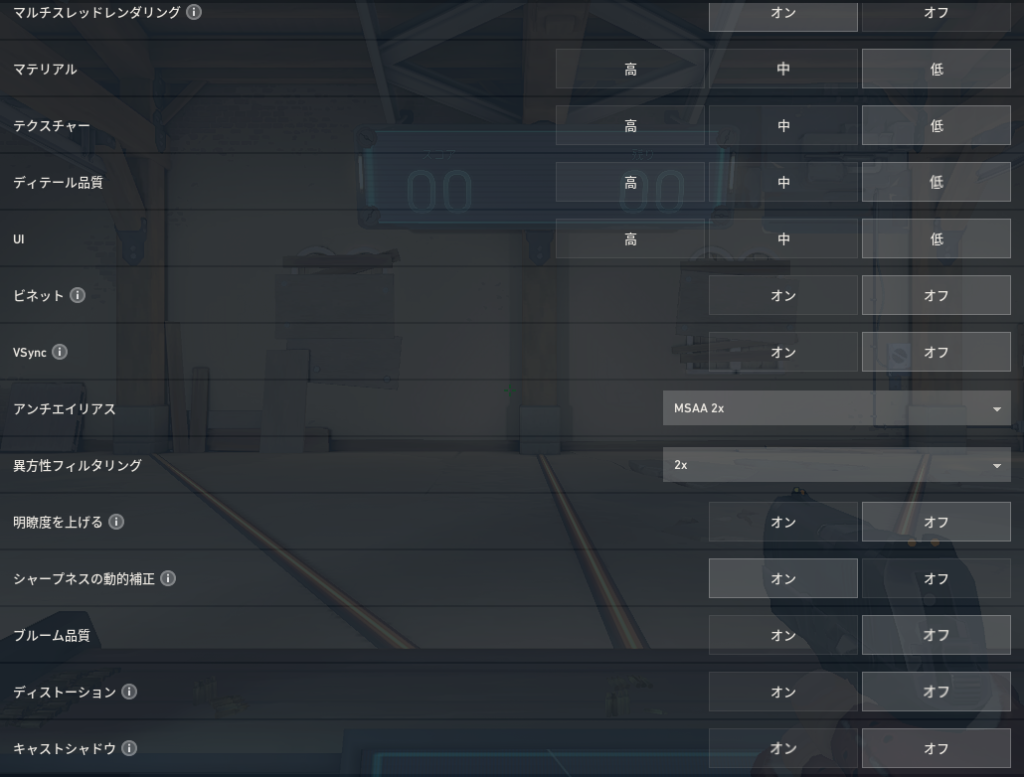
細かい説明より先に設定したい人は、まず以下を基準にしてください。
| 設定項目 | おすすめ設定 |
|---|---|
| 画面モード | フルスクリーン |
| 解像度 | 1920×1080を基準 |
| マルチスレッドレンダリング | オン |
| マテリアル | 低 |
| テクスチャー | 低 |
| ディテール | 低 |
| UI | 低 |
| ビネット | オフ |
| VSync | オフ |
| アンチエイリアス | なし~MSAA 2x |
| 異方性フィルタリング | 1x~4x |
| 明瞭度を上げる | 好み |
| ブルーム | オフ |
| ディストーション | オフ |
| 一人称視点のシャドウ | オフ |
| NVIDIA Reflex | オン |
「とにかくFPSを安定させたい」という人は、まずグラフィック関連を低設定にしてFPSを確認してください。
その状態でPC性能に余裕があれば、見た目に関係する設定だけ少しずつ上げていく方法がおすすめです。
まず「重い」の原因を確認しよう
VALORANTがカクつくと、すぐに「PCスペックが足りない」と考えてしまいがちです。
しかし、原因によって対処方法が違います。
| 症状 | 考えられる原因 |
|---|---|
| FPSの数値自体が低い | CPU・GPU・ゲーム設定 |
| 戦闘中だけFPSが落ちる | CPU・GPU負荷 |
| マウスを動かすとカクつく | CPU負荷・ポーリングレート |
| 時間が経つと重くなる | CPU・GPU温度 |
| 敵が瞬間移動する | Ping・パケットロス |
| FPSは高いのにガクガクする | フレームタイム・モニター設定 |
| Alt+Tab後に重くなる | Windows・表示設定 |
まずVALORANTの「設定 → ビデオ →データ」からFPSを表示しておきましょう。
カクついた瞬間にFPS自体が落ちているのか確認すると、原因を切り分けやすくなります。
VALORANTを軽くするゲーム内設定
まず変更したいのがゲーム内のグラフィック設定です。
画面モードはフルスクリーン
FPSを優先するなら、まずフルスクリーンを基準にします。
ボーダーレスはAlt+Tabなどで他のアプリへ移動しやすいメリットがありますが、競技FPSではフルスクリーンで安定性を確認しておくのがおすすめです。
解像度は1920×1080を基準にする
VALORANTでは1920×1080(フルHD)が使いやすい基準です。
WQHDや4Kモニターを使用していてFPSが足りない場合は、解像度を下げることでGPU負荷を軽減できる場合があります。
ただしVALORANTはCPU性能の影響も受けやすいため、解像度を下げてもFPSがほとんど変わらない場合はCPU側がボトルネックになっている可能性があります。
マルチスレッドレンダリングはオン
対応しているPCでは、マルチスレッドレンダリングをオンにします。
CPUの複数のスレッドを活用して描画処理を行うため、対応CPUではFPS向上や安定につながる可能性があります。
特に高FPSを狙っている人は確認しておきたい設定です。
マテリアル・テクスチャー・ディテールは低
FPSを優先するなら、
- マテリアル:低
- テクスチャー:低
- ディテール:低
- UI:低
から始めるのがおすすめです。
VALORANTでは最高画質でプレイするメリットより、戦闘中も高いFPSを安定して維持するメリットの方が競技プレイでは大きくなります。
VSyncはオフ
VSync(垂直同期)はオフを基準にします。
ティアリングを抑えるための機能ですが、競技FPSでは入力遅延をできるだけ小さくするため無効にするケースが一般的です。
アンチエイリアスは「なし」またはMSAA 2x
少しでもFPSを優先するならなし。
輪郭のギザギザが気になる場合はMSAA 2xを試してみましょう。
VALORANTは比較的軽いため、十分なPC性能がある場合はMSAA 2xでも高FPSを維持しやすい環境があります。
まず「なし」でFPSを確認し、その後MSAA 2xへ変更して差を確認するのが分かりやすいです。
ブルーム・ディストーション・シャドウはオフ
FPS優先なら、
- ブルーム:オフ
- ディストーション:オフ
- 一人称視点のシャドウ:オフ
がおすすめです。
ゲームの見た目を豪華にする設定ですが、競技プレイで必須となる設定ではありません。
NVIDIA Reflexはオンがおすすめ
NVIDIA製GPUを使用している場合は、VALORANTのNVIDIA Reflex Low Latencyも確認しましょう。
NVIDIA Reflexは、CPUとGPU間のレンダリング処理を最適化し、PC全体のシステム遅延を小さくするための機能です。
VALORANTはNVIDIA Reflexに正式対応しています。
基本的には、
NVIDIA Reflex Low Latency:オン
をおすすめします。
「オン+ブースト」が選択できる環境では試すこともできますが、GPUクロックを高い状態に維持することで消費電力や発熱が増える場合があります。
まず「オン」を基準にし、必要に応じてオン+ブーストを比較するのが分かりやすいでしょう。
FPS上限は設定した方がいい?
VALORANTではFPS上限を設定できます。
「FPSは高ければ高いほど絶対にいい」と思われがちですが、PCが安定して維持できないFPSを狙うとフレームレートが大きく上下することがあります。
例えば、
180FPS~350FPSを激しく行き来する
よりも、
250FPS前後で安定
している方がプレイしやすく感じる場合もあります。
十分なPC性能があれば上限を高くしても問題ありませんが、発熱やGPU負荷が気になる場合はFPS上限も活用してください。
Windows側でVALORANTを軽くする設定
ゲーム内設定を変更しても重い場合は、Windows側を確認します。
不要なアプリを終了する
最初に試してほしいのがこれです。
Ctrl+Shift+Escでタスクマネージャーを開きます。
VALORANTをプレイしている間に、
- ブラウザ
- 動画再生
- ゲームのダウンロード
- 録画ソフト
- 配信ソフト
- RGB制御ソフト
- 不要なランチャー
などが大量に動いていないか確認しましょう。
特にCPU使用率やメモリ使用率が高いアプリがある場合は、終了してVALORANTのFPSを比較します。
Windowsの電源モードを確認する
Windows 11では、
設定 → システム → 電源とバッテリー → 電源モード
から変更できます。
デスクトップPCや電源接続中のゲーミングノートで性能を優先する場合は、「最適なパフォーマンス」を試すことができます。
ただし、消費電力や発熱も増える可能性があります。
ノートPCの場合は電源アダプターを接続した状態でプレイすることも重要です。
Windows Updateを確認する
Windowsが長期間更新されていない場合は、Windows Updateも確認してください。
逆に、Windows Update直後から急にVALORANTが重くなった場合は、アップデートとのタイミングも原因を探すヒントになります。
ウィンドウゲームの最適化を確認する
Windows 11には「ウィンドウゲームの最適化」という機能があります。
設定 → システム → ディスプレイ → グラフィックス
から確認できます。
ウィンドウ・ボーダーレスでプレイしている人は、この設定も確認してみましょう。
Microsoftはこの機能について、対応するDirectX 10・11ゲームでフレーム待機時間を短縮できると説明しています。
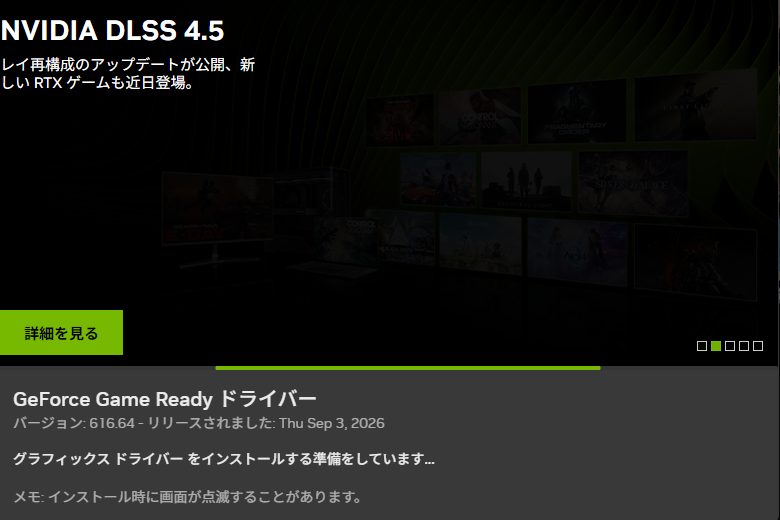
GPUドライバーを最新にする
NVIDIA・AMD・IntelのGPUドライバーも確認してください。
長期間ドライバーを更新していない場合は、使用しているGPUメーカーの公式ソフトウェアから最新バージョンを確認します。
一方で、
「昨日GPUドライバーを更新してから突然カクつくようになった」
という場合は、新しいドライバーとの相性や不具合も考えられます。
更新=必ずFPSが上がるというわけではないので、「いつから症状が出始めたか」も覚えておきましょう。
マウスを動かすとVALORANTがカクつく場合
最近特に注意したいのが、マウスのポーリングレートです。
現在は、
- 1000Hz
- 2000Hz
- 4000Hz
- 8000Hz
に対応したゲーミングマウスがあります。
高ポーリングレートではマウスからPCへ送る情報量が増えるため、環境によってはCPU負荷が増えます。
例えば、
「普段はFPSが高いのに、マウスを高速で左右に振ったときだけFPSが落ちる」
という場合は、ポーリングレートを疑ってみましょう。
8000Hzなら4000Hz、4000Hzなら2000Hz、最終的に1000Hzへ下げて比較します。
VALORANT自体は高ポーリングレートマウスへ対応していますが、PC性能によっては低い設定の方が安定する場合があります。
Raw Input Bufferも確認する
高ポーリングレートマウスを使用している場合は、VALORANTのRaw Input Buffer(ローインプットバッファ)も確認してください。
この機能はマウスなどの入力デバイスの処理方法を改善するために追加されたもので、Riot Gamesは8000Hzマウス使用時に大幅なパフォーマンス改善が期待できると説明しています。
4000Hz・8000Hz対応マウスを使っている人は特に確認しておきたい設定です。
CPU・GPUの温度を確認する
VALORANTを起動した直後は快適なのに、30分~1時間プレイすると重くなる場合はCPUやGPUの温度も確認してください。
CPUやGPUは温度が高くなりすぎると、パーツを保護するため動作クロックを下げる場合があります。
その結果、FPSが低下することがあります。
特に、
- ゲーミングノート
- 長期間掃除していないPC
- ケース内のエアフローが悪いPC
- 夏場の高温環境
では確認しておきましょう。
VALORANTが急に重くなった場合に確認すること
以前は問題なかったのに突然重くなった場合は、設定を全部変更する前に「直前に何が変わったか」を考えるのがおすすめです。
- VALORANTがアップデートされた
- Windows Updateを行った
- GPUドライバーを更新した
- 新しいソフトをインストールした
- マウスを交換した
- ポーリングレートを変更した
- 録画・配信ソフトを使い始めた
原因が分かれば、必要のない設定を大量に変更せずに済みます。
VALORANTの現在のPCスペック目安
Riot Gamesが公開しているPC動作環境では、FPS別におおよそのスペックが示されています。
| 最低 30FPS | 推奨 60FPS | ハイエンド 144FPS | |
|---|---|---|---|
| Intel CPU | Core i3-540 | Core i3-4150 | Core i5-9400F |
| AMD CPU | Athlon 200GE | Ryzen 3 1200 | Ryzen 5 2600X |
| NVIDIA GPU | ― | GT 730 | GTX 1050 Ti |
| AMD GPU | Radeon R5 220 | Radeon R7 240 | Radeon R7 370 |
| Intel GPU | Intel HD 4000 | ― | Arc A310 |
| メモリ | 4GB以上 | ||
ただし注意したいのが、「144FPS動作環境」と「240FPS・360FPSを安定して維持できるPC」は別ということです。
240Hz・360Hzモニターを活かしたい場合は、より高いCPU性能が必要になります。
FPSは高いのにVALORANTがカクつく場合
FPSが200~300以上出ているにもかかわらず敵が飛んだり動きがおかしい場合は、PC性能ではなくネットワークを疑います。
確認したいのが、
- Ping
- パケットロス
- Wi-Fi環境
- 回線混雑
です。
特にPingは低いのに瞬間的にラグが発生する場合はパケットロスも表示してみましょう。
VALORANTのパケットロスはFPS設定では直らない
重要なので切り分けておきましょう。
FPS低下とパケットロスは別の問題です。
FPSが落ちる場合は、
PC → CPU・GPU・Windows・ゲーム設定
を確認します。
一方、パケットロスが発生している場合は、
LAN・Wi-Fi → ルーター → 回線 → VALORANTサーバーまでのネットワーク
を確認します。
FPS設定を最低にしても、回線側で発生しているパケットロスは基本的に改善しません。
144Hz・240Hzモニターなのに滑らかに見えない場合
意外と多いのが、モニター側のリフレッシュレート設定です。
240Hzモニターを購入しても、Windows側が60Hzのままになっている場合があります。
Windows 11なら、
設定 → システム → ディスプレイ → ディスプレイの詳細設定
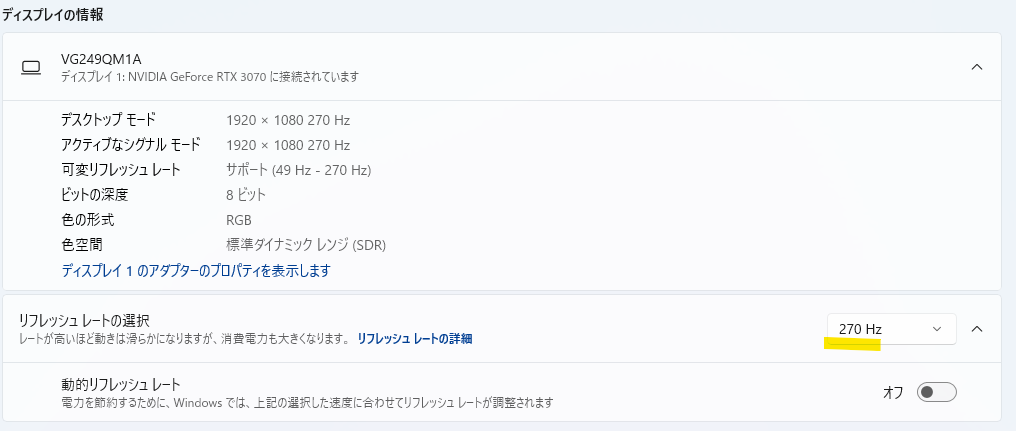
から現在のリフレッシュレートを確認してください。
例えば240Hzモニターなら240Hzが選択されているか確認します。
VALORANTが300FPS出ていても、モニターが60Hz設定のままでは240Hzモニター本来の表示性能を活かせません。
VALORANTが重いときにやらなくていい設定
ネット上には「VALORANTを爆速化する設定」などとして、Windowsのレジストリやサービスを大量に変更する方法が紹介されていることがあります。
しかし、内容を理解せずに、
- Windowsサービスを大量に停止する
- レジストリを大量に変更する
- セキュリティ機能を無効化する
- 謎の軽量化ソフトをインストールする
といった方法はおすすめしません。
効果が小さいだけでなく、Windowsや他のアプリへ影響する可能性があります。
まずはゲーム内設定・バックグラウンドアプリ・ドライバー・温度など、元に戻しやすい設定から確認しましょう。
それでもVALORANTのFPSが上がらない場合
ここまで試してもFPSが低い場合は、PCのどのパーツがボトルネックになっているか確認します。
CPU使用率が高い
VALORANTで高FPSを狙う場合、CPU性能はかなり重要です。
画質を最低まで下げてもFPSがほとんど増えない場合は、CPU性能が限界になっている可能性があります。
GPU使用率が高い
GPU使用率がほぼ上限になっている場合は、
- 解像度を下げる
- アンチエイリアスを下げる
- グラフィック設定を下げる
ことでFPSが改善する可能性があります。
メモリ使用率が高い
VALORANTだけなら比較的軽量ですが、Discord・ブラウザ・録画ソフトなどを同時に使うとメモリ使用量は増えます。
ゲーム中にメモリがほぼ使い切られている場合は、不要なアプリを終了して比較してください。
VALORANTが重いときのおすすめ確認順
設定項目が多くて分からなくなった人は、以下の順番で確認してみてください。
① PCとVALORANTを再起動
↓
② ゲーム内グラフィック設定を低くする
↓
③ NVIDIA Reflexをオン
↓
④ 不要なバックグラウンドアプリを終了
↓
⑤ Windowsの電源モードを確認
↓
⑥ GPUドライバーを確認
↓
⑦ マウスのポーリングレートを確認
↓
⑧ CPU・GPU温度を確認
↓
⑨ FPS・Ping・パケットロスを確認して原因を切り分ける
VALORANTが重い・カクつくときのよくある質問
Q.VALORANTは全部低設定にした方がいい?
FPSを最優先するなら低設定から始めるのがおすすめです。
その状態でFPSに十分余裕があるなら、アンチエイリアスやテクスチャーなどを少しずつ上げて比較してみてください。
Q.VALORANTで240FPS出すには何が重要?
GPUだけでなくCPU性能も重要です。
VALORANTのような軽量競技FPSで高FPSを狙うほどCPU側がボトルネックになるケースがあります。
Q.NVIDIA Reflexはオンにした方がいい?
NVIDIA製GPUを使用している対応環境なら、基本的にはオンをおすすめします。
FPSそのものを大きく増やす設定というより、PC側のシステム遅延を抑えるための機能です。
Q.8000HzマウスにしたらVALORANTが重くなりました
ポーリングレートを4000Hz、2000Hz、1000Hzと下げて比較してみてください。
また、高ポーリングレート使用時はRaw Input Bufferの設定も確認しましょう。
Q.急にFPSが低くなったのはなぜ?
ゲームアップデート、Windows Update、GPUドライバー、バックグラウンドアプリ、温度などさまざまな原因が考えられます。
「重くなる直前に何を変更したか」を確認するのが原因特定への近道です。
Q.FPSは300あるのに敵が飛びます
FPSではなくネットワーク側の問題である可能性があります。
Pingとパケットロスを表示して確認してください。
まとめ|VALORANTが重いときは原因を一つずつ切り分けよう
VALORANTが重い・カクつく場合は、まずゲーム内設定から確認しましょう。
FPSを優先するなら、
- フルスクリーン
- マルチスレッドレンダリングをオン
- グラフィック設定を低
- VSyncをオフ
- NVIDIA Reflexをオン
- ブルーム・ディストーション・シャドウをオフ
を基準にします。
それでも改善しない場合は、
VALORANT設定
↓
バックグラウンドアプリ
↓
Windows設定
↓
GPUドライバー
↓
ポーリングレート
↓
CPU・GPU温度
↓
PCスペック
の順番で確認すると原因を探しやすくなります。
また、FPSが十分出ているのに敵が飛ぶ・巻き戻る場合は、PC性能ではなくPingやパケットロスなどネットワーク側を確認してください。
設定を一度に全部変更するのではなく、一つ変更するたびにVALORANTをプレイしてFPSが改善したか確認することが重要です。
AIM-GEARではVALORANTの設定・PC環境・ゲーミングデバイスについて、アップデートに合わせて最新情報へ更新していきます。