VALORANTやAPEXなどのFPSをプレイしていて、
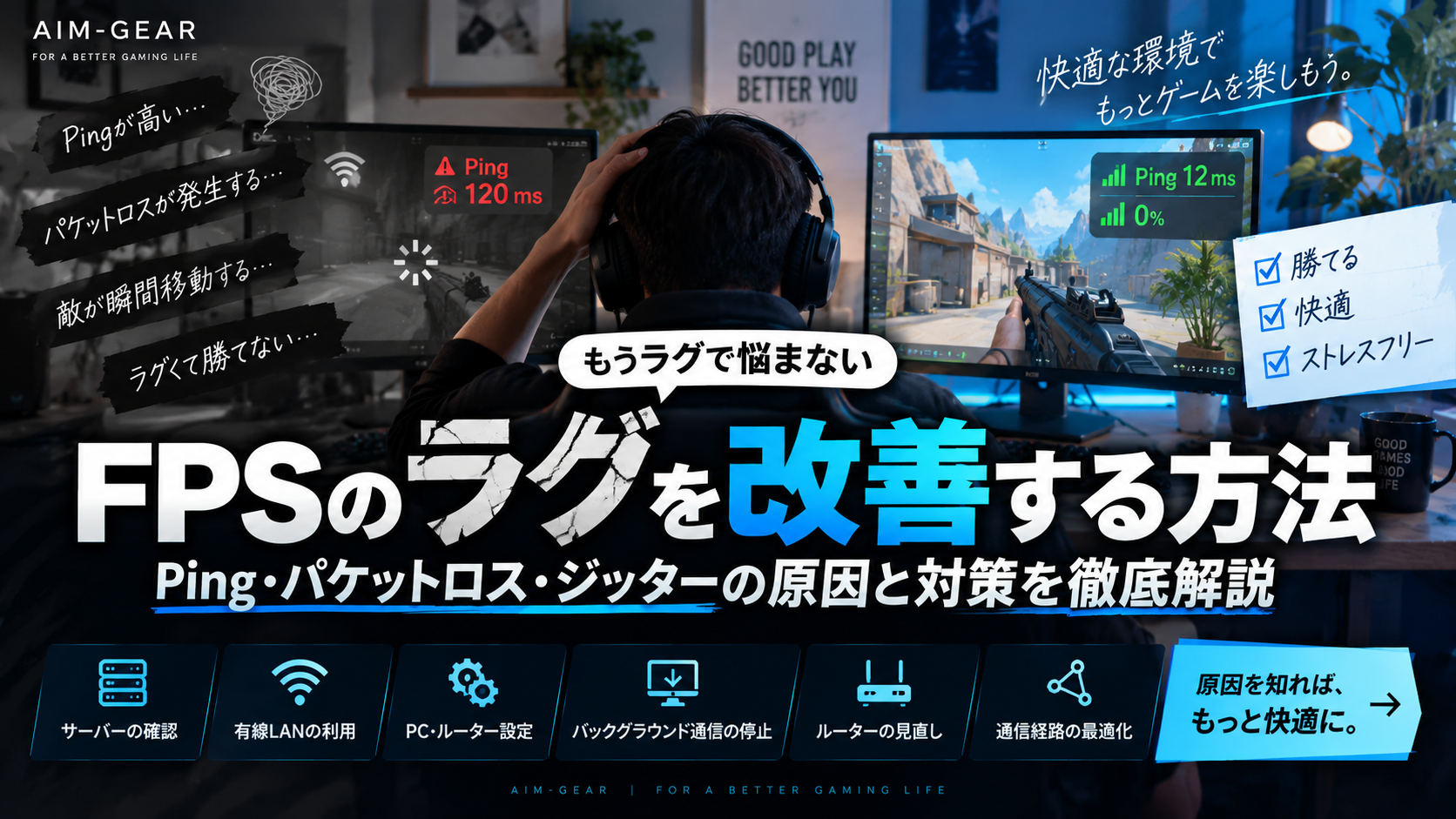
- いつもよりPingが高い
- 突然Pingが100ms以上まで跳ねる
- パケットロスが発生する
- 敵が瞬間移動する
- 弾が当たったはずなのに反映されない
- 回線速度は速いのになぜかラグい
といった症状に悩んだことはないでしょうか。
FPSではエイムや立ち回りだけでなく、ネットワーク環境もプレイの快適さを左右します。
ただし、「ラグい=インターネット回線が遅い」とは限りません。
原因によって対処方法が異なるため、まずはPing・パケットロス・ジッターのどこに問題があるのかを確認することが重要です。
先に結論をまとめると、FPSの通信が不安定な場合は以下の順番で確認するのがおすすめです。
| 優先度 | 対策 | 費用 |
|---|---|---|
| 1 | ゲームサーバーの障害を確認 | 無料 |
| 2 | 近いゲームサーバーを選択 | 無料 |
| 3 | バックグラウンド通信を止める | 無料 |
| 4 | Wi-Fiから有線LANへ変更 | LANケーブル代程度 |
| 5 | ルーター・ONUを再起動 | 無料 |
| 6 | 家庭内の通信混雑を確認 | 無料 |
| 7 | ルーター・回線を見直す | 必要に応じて有料 |
| 8 | ゲームサーバーまでの通信経路を見直す | サービスによる |
いきなり有料サービスを契約する必要はありません。
まず無料でできる対策から試し、それでも改善しない場合にルーター・回線・通信経路などを疑っていきましょう。
FPSで重要なPing・パケットロス・ジッターとは?
ネットワーク問題を改善する前に、最低限知っておきたいのがPing・パケットロス・ジッターの違いです。
| 項目 | 意味 | 理想 |
|---|---|---|
| Ping | サーバーとの通信にかかる時間 | 低いほど良い |
| パケットロス | 通信データが途中で失われる割合 | 0%に近いほど良い |
| ジッター | Pingがどれくらい変動しているか | 小さいほど良い |
FPSでは単純に「Pingが低ければすべてOK」というわけではありません。
例えば平均Pingが20msでも、
20ms → 25ms → 120ms → 22ms → 180ms
のように大きく変動していれば、プレイ中に瞬間的なラグを感じる可能性があります。
逆にPingが50ms程度でも、ほとんど変動せずパケットロスも0%なら、安定してプレイできる場合があります。
つまりFPSでは、
「低いPing」+「パケットロスが少ない」+「Pingが安定している」
という3つをセットで考えることが重要です。
Pingとは?FPSではどれくらいなら低い?
Ping(レイテンシ)は、自分のPC・ゲーム機からゲームサーバーへデータを送り、応答が返ってくるまでにかかる時間を表す数値です。
単位には「ms(ミリ秒)」が使用され、基本的には数値が低いほど通信の応答が速いことを意味します。
例えばAPEX Legendsでは、EA公式が50ms未満を特に良好な状態、100msを超えるとラグを感じ始める可能性がある目安として案内しています。
ただし、必要なPingはゲームやプレイ環境によって異なるため、特定の数字だけにこだわる必要はありません。
重要なのは、普段の自分のPingから急に高くなっていないかです。
パケットロスとは?0%が理想
オンラインゲームでは、自分の操作やプレイヤーの位置など、さまざまなデータが「パケット」という単位で送受信されています。
パケットロスとは、そのデータの一部が通信途中で正常に届かなかった状態です。
例えば100個のパケットを送信して1個失われれば、単純化すると1%のパケットロスというイメージです。
EAもゲームの通信品質について、パケットロスは可能な限り0%に近い状態が望ましいと説明しています。
パケットロスが発生すると、
- 敵が瞬間移動して見える
- キャラクターが巻き戻る
- 入力の反映が遅れる
- 画面がカクつく
- 最悪の場合はサーバーから切断される
といった症状につながる可能性があります。
筆者自身もVALORANTでPing自体はそれほど高くないのに、パケットロスによる違和感を感じることがありました。
「Pingは低いのになぜかラグい」場合は、パケットロスも確認してみてください。
ジッターとは?Pingが低いのにラグい原因になる
ジッターは、簡単に言えばPingの変動幅です。
例えば、
20ms → 21ms → 19ms → 22ms → 20ms
であれば比較的安定しています。
一方で、
20ms → 70ms → 25ms → 120ms → 18ms
のように大きく上下している場合、平均Pingだけを見ると問題が分かりにくくても、ゲーム中にはラグを感じる可能性があります。
EAもジッターについて、Ping値が時間とともにどの程度変化するかを示す指標として説明しています。
ジッターが大きくなるとデータが遅れて到着したり順序が前後したりし、カクつきや瞬間的な加速、切断などにつながる可能性があります。
そのためFPSでは、最低Pingを1msでも下げることより、Pingを安定させる方が重要なケースもあります。
FPSでPing・パケットロス・ジッターが悪化する主な原因
ネットワーク問題の原因は1つではありません。
大きく分けると、以下のような原因が考えられます。
- ゲームサーバー側の障害・混雑
- 遠いゲームサーバーへの接続
- Wi-Fiによる通信の不安定化
- 家庭内ネットワークの混雑
- バックグラウンド通信
- ルーターやネットワーク機器
- インターネット回線・プロバイダー
- ゲームサーバーまでの通信経路
ここからは、実際に試したい改善方法を優先度順に紹介します。
① まずゲームサーバー側の障害を確認する
最初に確認したいのは、自分のPCや回線ではなくゲーム側に問題が発生していないかです。
ゲームサーバーで障害が発生している場合、自宅のルーターを何度再起動しても改善しません。
特に、
- 突然いつもよりPingが高くなった
- フレンドも同時にラグい
- 特定のゲームだけ接続できない
- SNSで同様の報告が急増している
場合はサーバー障害を疑いましょう。
ゲーム公式サイトや公式サポート、公式SNSなどで障害情報を確認してください。
② できるだけ近いゲームサーバーを選択する
ゲームサーバーまでの物理的な距離が長くなれば、その分通信にも時間がかかります。
APEX LegendsでもEA公式は、遠いデータセンターを選ぶとデータの移動距離が増え、Pingやパケットロスが悪化する場合があるため、近いデータセンターを選択するよう案内しています。
例えば日本からプレイするのであれば、基本的には日本・東京などの近いサーバーから確認してみましょう。
海外サーバーでプレイする必要がある場合は、国内サーバーよりPingが高くなること自体は異常ではありません。
③ バックグラウンド通信を止める
意外と見落としやすいのが、ゲーム以外の通信です。
例えば、
- Steamなどで別ゲームをダウンロードしている
- Windows Updateが動作している
- クラウドストレージが同期している
- 動画をアップロードしている
- 配信・録画ソフトが通信している
- ブラウザで動画を再生している
といった状態では、ゲームと同時にネットワーク帯域を使用します。
EAもAPEXの接続トラブルの原因として、ゲームのバックグラウンドで多数のアプリケーションを実行していることを挙げています。
Pingやパケットロスに問題がある場合は、一度不要なアプリを終了した状態でゲームをプレイして比較してみましょう。
④ Wi-Fiではなく有線LANを使う
FPSを本気でプレイするなら、可能であれば有線LAN接続をおすすめします。
Wi-Fiは便利ですが、
- 壁や家具などの障害物
- ルーターとの距離
- 周辺のWi-Fiとの電波干渉
- 家庭内の接続端末数
などの影響を受けます。
EAもAPEXの高Ping・パケットロスの原因として、無線接続やルーターとの距離・障害物を挙げています。
回線速度テストでは十分速いのにゲーム中だけPingが安定しない場合は、LANケーブルでPCとルーターを直接接続して比較してみてください。
これだけで改善するのであれば、回線そのものではなくWi-Fi環境が原因だった可能性があります。
⑤ ルーター・ONUを再起動する
長期間ルーターやONUを稼働させ続けている場合、一時的な不具合が発生していることがあります。
一度ネットワーク機器を再起動して、通信状態が改善するか確認してみましょう。
ただし、機器によって適切な再起動方法が異なるため、使用しているルーター・ONUの説明書やメーカー公式情報を確認してください。
頻繁に再起動しないと通信が安定しない場合は、機器そのものの不具合や性能不足も疑った方がいいでしょう。
⑥ 家庭内で回線を使いすぎていないか確認する
自分のPCで何もダウンロードしていなくても、同じ家庭内の端末が回線を使用している可能性があります。
例えば、
- 家族が4K動画を視聴している
- 別のPCでゲームをダウンロードしている
- スマートフォンが大量の写真をクラウドへ同期している
- 複数台で動画配信サービスを利用している
といったケースです。
EAも同じWi-Fiを多くの人が利用している状況を接続問題の原因の1つとして挙げています。
夜だけPingが高くなるという場合は、家庭内や周辺ネットワークの混雑も疑ってみましょう。
⑦ ルーターやインターネット回線を見直す
ここまで試しても改善しない場合は、ネットワーク機器や契約回線そのものを確認します。
特に、
- かなり古いルーターを使用している
- 有線でも通信が頻繁に切れる
- ゲーム以外でも通信が不安定
- 特定の時間帯に極端に速度が落ちる
- 家中の端末で同じ問題が起きる
場合は、ゲーム側だけの問題ではない可能性があります。
ルーターの買い替えや回線変更には費用がかかるため、いきなり変更するのではなく、まず原因を切り分けてから検討しましょう。
回線速度が速くてもPingが低いとは限らない
ここはFPS初心者が特に勘違いしやすいポイントです。
「1Gbps出ているからPingも低い」とは限りません。
回線速度とPingは別の指標です。
イメージするなら、
- 回線速度=一度にどれだけ大量の荷物を運べるか
- Ping=荷物が目的地までどれだけ早く往復できるか
- パケットロス=途中で荷物を落としていないか
- ジッター=荷物の到着時間が安定しているか
という違いがあります。
そのため、インターネットの速度テストで数百Mbps出ていても、ゲームサーバーまでの経路に問題があればPingやパケットロスが悪化することがあります。
⑧ それでも改善しないなら「通信経路」が原因の可能性もある
有線LANにしても、バックグラウンド通信を止めても、ルーターを確認しても改善しない。
その場合、自宅からゲームサーバーまでの通信経路に問題がある可能性も考えられます。
インターネット通信は、自宅からゲームサーバーまで一直線につながっているわけではありません。
ISPなど複数のネットワークを経由して目的地まで到達します。
途中の経路が混雑していたり、効率の悪いルートになっていたりすると、
- Pingが高くなる
- Pingが大きく変動する
- パケットロスが発生する
- 海外サーバーだけ極端に不安定になる
といった症状につながる可能性があります。
そして、この通信経路を最適化することを目的としているサービスの1つが「GearUP」です。
GearUPでPing・パケットロス・ジッターは改善する?
GearUPは、ゲームサーバーまでの通信経路を最適化するゲーム向けネットワーク最適化サービスです。
公式では独自の「Adaptive Intelligent Routing(AIR)」を利用し、高Ping・パケットロス・ジッター・地域間接続の不安定さを軽減することを目的としています。
ただし、GearUPを使えば必ずPingが下がるわけではありません。
ここは筆者自身が実際に使ってみても感じた部分です。
筆者はVALORANTとAPEX LegendsでGearUPを実際に使用しています。
VALORANTではPingが約2ms改善
VALORANTのTokyoサーバーでGearUP使用前後を比較したところ、筆者の環境では平均Pingが約2ms低下しました。
正直、Pingだけを見れば大きな変化ではありません。
しかし、導入前に発生していたパケットロスが減り、Pingのブレを含めて通信の安定性には改善を感じました。
一方、Hong Kongサーバーでは逆にPingが約4ms高くなりました。
つまり「ONにすれば全部のサーバーが改善する」という結果ではありません。

APEXでは大きな変化を感じなかった
APEXでもGearUPを使用しましたが、Pingの改善はわずかでした。
さらに筆者のAPEX環境では、もともとパケットロスや大きなPingスパイクに困っていませんでした。
そのため、GearUPを導入してもプレイ体験に大きな違いはありませんでした。
これは逆に、GearUPを検討するうえで参考になる結果だと思います。
現在の通信環境に問題がない人は、ネットワーク最適化サービスを導入してもメリットが小さい可能性があります。

GearUPを試す前に無料の改善方法を試そう
ここまで読んで「じゃあGearUPを入れればいいのか」と思うかもしれませんが、筆者はそうは考えていません。
まずは、
- サーバー障害を確認する
- 近いゲームサーバーを選ぶ
- バックグラウンド通信を止める
- 有線LANにする
- ルーターを再起動する
- 家庭内の通信状況を確認する
など、無料でできる対策から試してください。
Wi-Fiが原因なのにGearUPを契約しても、根本的な解決にはなりません。
GearUPが候補になるのは、基本的な対策をしても改善せず、ゲームサーバーまでの通信経路に問題がある可能性が考えられる場合です。
自分の環境で効果があるか無料トライアルで確認する
GearUPには無料トライアルが用意されています。
ネットワーク最適化サービスは環境によって効果が大きく異なるため、筆者としてはいきなり長期間契約するより、自分の環境で比較してから判断することをおすすめします。
試す場合は、GearUPをON/OFFして以下を比較してみてください。
- 平均Ping
- 最大Ping
- パケットロス
- Pingスパイクの頻度
- ジッター
- ラバーバンド・瞬間移動
- 切断の有無
できれば同じゲーム・同じサーバー・同じ時間帯で比較すると、違いが分かりやすくなります。
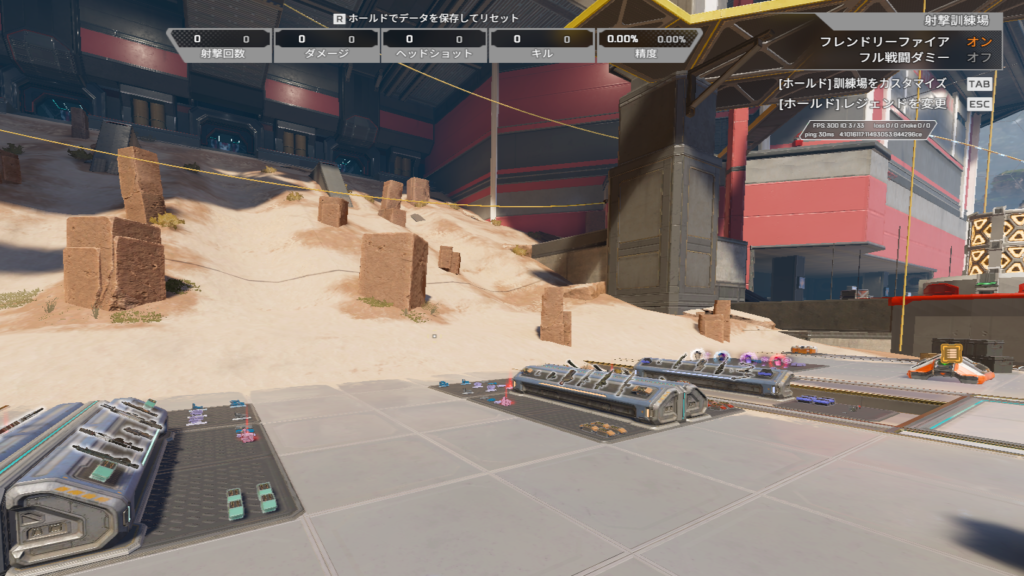
GearUP OFF/ONのPing・パケットロス比較画像

Ping・パケットロス改善でやらなくていいこと
ネット上では、FPSのPingを改善する方法としてさまざまな設定変更が紹介されています。
しかし、原因を理解せずにWindowsやネットワークの設定を片っ端から変更するのはおすすめしません。
特に、
- 意味を理解せずレジストリを書き換える
- ネットワークアダプター設定を大量に変更する
- 出所の分からない「Ping改善ソフト」をインストールする
- 「DNSを変えれば必ずゲームのPingが下がる」と考える
といった対策には注意してください。
設定変更によって別の問題が発生すると、原因の切り分けがさらに難しくなります。
まず原因を特定し、その原因に合った対策をする。
これがネットワーク問題を解決するうえで最も重要です。
FPSのラグは「PC性能」と「通信」を切り分けよう
最後にもう1つ重要なのが、本当にネットワークが原因なのかという点です。
「ゲームがカクつく」という症状だけでは、ネットワーク問題とは限りません。
| 症状 | 疑いたい原因 |
|---|---|
| FPSが大きく低下する | CPU・GPU・ゲーム設定 |
| 画面が常に重い | PC性能・グラフィック設定 |
| Pingが高い | ネットワーク |
| Pingが突然跳ねる | ネットワーク・ジッター |
| パケットロスが表示される | ネットワーク |
| 敵や自分が瞬間移動する | ネットワークの可能性が高い |
FPSが30fpsまで落ちている状態でGearUPを導入しても、GPU性能は上がりません。
逆に240fpsで安定していても、パケットロスが発生していればネットワーク側の対策が必要です。
FPS(フレームレート)とPing(通信遅延)はまったく別の数値なので、まずどちらに問題があるか確認しましょう。
まとめ|FPSのPing・パケットロスは原因を順番に切り分けよう
FPSでラグを感じたからといって、すぐに回線変更や有料サービスが必要なわけではありません。
まずは、
- ゲームサーバーの障害を確認する
- 近いサーバーを選ぶ
- バックグラウンド通信を止める
- 有線LANを使用する
- ルーター・ONUを確認する
- 家庭内の通信混雑を確認する
- ルーター・回線を見直す
- 通信経路を確認する
という順番で原因を切り分けていくのがおすすめです。
そしてFPSでは、単純なPingの低さだけを見るのではなく、パケットロスとジッターも含めた通信の安定性を確認してください。
筆者自身、GearUPを導入したVALORANTではPingの改善は約2ms程度でしたが、パケットロスや通信の安定性には改善を感じました。
一方、もともと通信状態が良かったAPEXでは大きな効果を感じていません。
この結果からも、ネットワーク改善サービスは「全員が導入するもの」ではなく、「現在の通信経路に問題がある人が試すもの」だと考えています。
無料でできる対策を試してもPingスパイク・パケットロス・ジッターが改善しない場合は、通信経路の最適化も選択肢の1つとして検討してみてください。